Kamis, 06 Desember 2012
Freeze Komputer dengan menggunakan Shadow Defender
Software untuk Freeze komputer dengan software Shadow Defender. Dapatkan softwarenya di link ini. Selamat mencoba. :)

Rabu, 05 Desember 2012
Membuat CD System Repair di Windows 7
Windows 7 punya sebuah fitur yang dapat digunakan untuk membuat
sebuah CD repair dengan langkah yang mudah.
Langkah kerjanya adalah sebagai berikut :
- Klik Start, kemudian ketik system repair disc klik Create a System Repair Disc.

Membuat Image di Windows 7
Klik Start, pilih Getting Started dan klik Back up your files.

Klik Create a system image pada jendela yang keluar.

Klik Create a system image pada jendela yang keluar.
Ciri-ciri kerusakan pada Laptop dan Solusi
Dibandingkan dengan PC, laptop / notebook cenderung lebih cepat
mengalami kerusakan (Ringkih). Maka dari itu kita harus merawatnya
dengan benar dan menggunakannya dengan wajar. Tidak ada salahnya kita
untuk mengetahui apa saja ciri ciri kerusakan yang bisa saja terjadi
pada laptop / notebook kita agar kita bisa "memberi pertolongan" dengan
tepat. Kerusakan yang mungkin terjadi pada laptop / notebook yaitu ada
dua :
- Kerusakan pada hardware
- Kerusakan pada software
- Bonus : Laptop Panas / Overheat dan Cara Penanganannya
Selasa, 04 Desember 2012
Driver Printer Epson T13
Uninstall Ms. Office 2003,2007 dan 2010
Sebelum membahas cara uninstallnya, ada baiknya kita mengetahui kenapa Office 2003, 2007 ataupun 2010 kita mengalami gagal uninstall saat kita mencoba "melenyapkan"nya melalui Control Panel. Umumnya hal ini disebabkan oleh:
1. Proses Installasi yang Anda lakukan mengalami gangguan sehingga prosesnya tidak sempurna/komplet
2. Program yang ada sebelumnya belum bisa dihapus dikarenakan filenya error/corrupt
Cara uninstallnya. Microsoft menyebutnya dengan sebutan "Fix It for Me".
1. Untuk menghapus Office 2003 Suites yang bermasalah dapat menggunakan program ini dan dapat didownload melalui link berikut:Link Download: http://go.microsoft.com/?linkid=9730793
2. Untuk menghapus Office 2007 Suites yang bermasalah dapat menggunakan program ini dan dapat didownload melalui link berikut:Link Download: http://go.microsoft.com/?linkid=9669698
3. Untuk menghapus Office 2010 Suites yang bermasalah dapat menggunakan program ini dan dapat didownload melalui link berikut:Link Download: http://go.microsoft.com/?linkid=9737366
1. Proses Installasi yang Anda lakukan mengalami gangguan sehingga prosesnya tidak sempurna/komplet
2. Program yang ada sebelumnya belum bisa dihapus dikarenakan filenya error/corrupt
Cara uninstallnya. Microsoft menyebutnya dengan sebutan "Fix It for Me".
1. Untuk menghapus Office 2003 Suites yang bermasalah dapat menggunakan program ini dan dapat didownload melalui link berikut:Link Download: http://go.microsoft.com/?linkid=9730793
2. Untuk menghapus Office 2007 Suites yang bermasalah dapat menggunakan program ini dan dapat didownload melalui link berikut:Link Download: http://go.microsoft.com/?linkid=9669698
3. Untuk menghapus Office 2010 Suites yang bermasalah dapat menggunakan program ini dan dapat didownload melalui link berikut:Link Download: http://go.microsoft.com/?linkid=9737366
Jumat, 23 November 2012
Selasa, 20 November 2012
Ping cmd bisa dilakukan tetapi tidak dapat melakukan browsing
Melakukan ping melalui command prompt atau cmd mendapatkan akses internet, tapi pada saat melakukan browsing tidak dapat akses. Mengapa hal ini bisa terjadi.? Silahkan cek untuk winsock pada xp anda dengan mendownload link di sini.
Senin, 19 November 2012
Software Control (Radmin)
Minggu, 11 November 2012
Cara Setting Mikrotik Sebagai Gateway Dengan Winbox
Mikrotik sebagai gateway adalah salah satu konfigurasi yang paling
sering ditemui selain sebagai manajemen bandwidth. Mikrotik sebagai
gateway maksudnya adalah router mikrotik dimanfaatkan sebagai pintu
gerbang tempat keluar masuknya paket dari dan ke internet, jadi semua
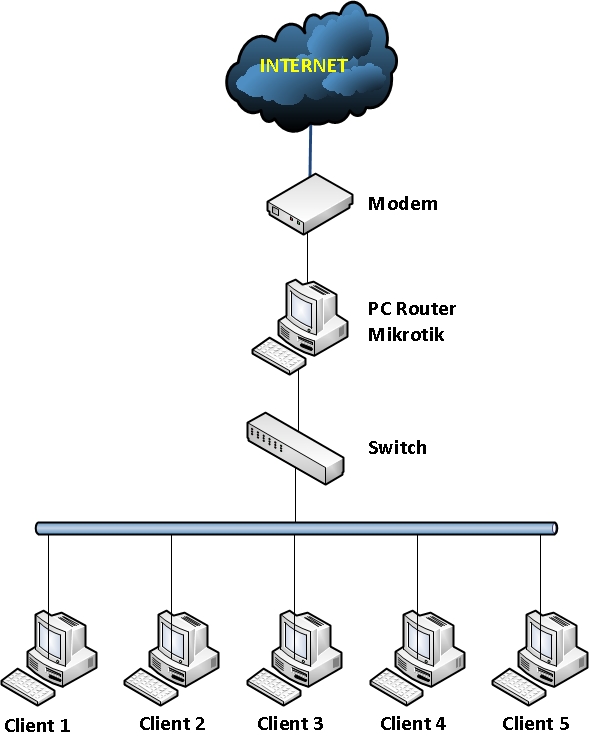
paket akan dilewatkan melalui Mikrotik. Topologi yang digunakan pada
jaringan model ini sangat sederhana, karena konfigurasi ini juga adalah
konfigurasi dasar bagi seseorang yang ingin belajar tentang Mikrotik.
Setiap orang yang ingin belajar tentang Mikrotik harus bisa melakukan
konfigurasi ini. Berikut gambar yang saya buat untuk menggambarkan
topologinya.

Settingan yang digunakan juga sangat sederhana. Berikut ini akan saya perlihatkan settingan Mikrotik sebagai gateway menggunakan Winbox. Disini saya menggunakan PC Router yang saya instal Mikrotik versi 3.20 dan saya pasangkan 2 buah kartu jaringan, dimana pada port pertama saya colokkan kabel yang berasal dari ISP, dan port kedua saya colokkan ke Switch yang terhubung ke LAN. Anda juga bisa menggunakan Router Board, sama saja.
1. Persiapan Awal
Selanjutnya adalah memberikan komentar pada masing-masing interface agar mudah kita kenali, mana yang untuk ke ISP dan mana yang untuk ke LAN:
Untuk memberikan IP Address lakukan langkah berikut ini:
Agar jaringan lokal bisa melakukan akses ke jaringan luar (internet), maka harus dibuat routing table. Agar paket memiliki arah tujuan yang jelas dan paket tersebut tahu bagaimana cara dia menuju tujuannya, caranya adalah:
Tujuan membuat NAT rule adalah agar paket bisa dilewatkan ke jaringan luar atau internet. Agar paket yang berasal dari interface lokal [ethe2] bisa sampai ke tujuannya dengan melewati interface internet [ether1]. Caranya adalah sebagai berikut:
DNS digunakan sebagai penerjemah dari nama domain ke alamat IP, dan sebaliknya, yaitu dari alamat IP ke nama domain. Jadi apabila pengguna mengetikkan google.com di web browser, maka itu berarti pengguna memanggil alamat IP dari google.com yaitu 74.125.71.103. caranya adalah sebagai berikut:
Setelah itu langkah terakhir dari seting di router adalah melakukan pengecekan apakah konfigurasi yang dilakukan sudah benar atau belum. Caranya adalah:
Selanjutnya adalah melakukan tes koneksi ke internet dari klien, namun sebelumnya IP Address dari klien harus diatur sesuai dengan konfigurasi yang telah dibuat. Berikut adalah konfigurasi klien sesuai dengan konfigurasi yang penulis buat dari Windows XP:
IP Address : 192.168.1.1
Subnet mask : 255.255.255.0
Default Gateway : 192.168.1.254
Preferred DNS : 203.130.196.155
Alternate : 8.8.8.8
Lakukan ping dari Command Prompt ke salah satu domain di internet, misalnya google.com dengan mengetikkan perintah [ping google.com]. jika ada reply itu berarti konfigurasi sudah berhasil. Jika belum coba lebih teliti lagi dalam melakukan konfiurasi. Selamat mencoba.
sumber :
Settingan yang digunakan juga sangat sederhana. Berikut ini akan saya perlihatkan settingan Mikrotik sebagai gateway menggunakan Winbox. Disini saya menggunakan PC Router yang saya instal Mikrotik versi 3.20 dan saya pasangkan 2 buah kartu jaringan, dimana pada port pertama saya colokkan kabel yang berasal dari ISP, dan port kedua saya colokkan ke Switch yang terhubung ke LAN. Anda juga bisa menggunakan Router Board, sama saja.
1. Persiapan Awal
- Hidupkan PC Router
- Pastikan semua sudah terpasang dengan baik seperti topologi diatas.
- Nyalakan salah satu komputer client untuk mensetting PC Router Mikrotik menggunakan Winbox. Kalau belum punya software Winbox, silahkan download di situs Mikrotiknya.
- Jalankan Winboxnya.
- Maka akan muncul jendela kecil, yaitu tampilan awal dari Winbox.
- Klik tombol yang memiliki tiga titik […] disamping tombol [Connect]
- Jika Routernya sudah terkoneksi dengan baik ke LAN, maka akan muncul sebuah list yang berisikan MAC Address dan IP Address.
- Klik saja MAC Addressnya, lalu klik [Connect]
- Maka akan muncul jendela admin dari router Mikrotik yang diremote menggunakan Winbox.
- Apabila PC Router Mikrotik yang Anda gunakan ini sebelumnya sudah pernah disetting, maka lakukanlah reset ulang agar semua settingan kembali seperti awal pada saat belum dilakukan setting apapun. Caranya adalah klik tombol [New Terminal].
- Maka akan muncul sebuah jendea yang memiliki latar belakang putih.
- Ketikkanlah pada jendela putih itu tulisan, [system reset], jika diminta memilih Yes atai No, pilih saja Yes dengan menekan tombol [Y].
- Setelah di reset biasanya router akan terdisconnect, konekkan kembali dengan langkah yang sudah dijelaskan sebelumnya.
- Maka akan muncul jendela yang menanyakan, apakah akan menggunakan settingan default dari Mikrotik atau ingin menggunakan settingan sendiri. Klik [Remove Configuration] karena kita akan melakukan settingan sendiri.
- Lalu agar mudah untuk diidentifikasi berikanlah nama untuk router yang digunakan. Dari [System] > [Identify]. Ketikkan nama router yang Anda inginkan, klik [Ok]. Disini saya memberikan nama [Gateway]. Sampai disini router sudah siap untuk dikonfigurasi.
Selanjutnya adalah memberikan komentar pada masing-masing interface agar mudah kita kenali, mana yang untuk ke ISP dan mana yang untuk ke LAN:
- Klik [Interface].
- Klik pada interface [ether1].
- Klik icon yang bergambar kertas berwarna kuning, lalu isika komennya. Disini saya memberikan komen [TO INTERNET], karena interface ini yang akan menuju internet.
- Begitu juga untuk [ether2]. Saya berikan komen [LOKAL]. Karena
interface ini yang akan terhubung langsung ke jaringan lokal [LAN].

Untuk memberikan IP Address lakukan langkah berikut ini:
- Klik [IP]
- Pilih [Address]
- Maka akan muncul jendela baru. Klik tanda [+] berwarna merah yang berada di sisi kiri atas dari jendela baru yang muncul tadi.
- Ketikkan IP Address yang mengarah ke internet beserta subnetnya. Misalnya saya masukkan 10.10.1.1/24. Disini saya menggunakan simulasi, jadi jangan heran saya memasukkan IP Address seperti itu. Untuk Anda, silahkan Anda sesuaikan sendiri.
- Setelah memasukkan, klik [Apply], maka akan muncul [Network Address] dan [Broadcast Addressnya].
- Pilih interface yang mengarah ke internet, disini saya memilih [ether1].
- Berikan komentar agar mudah dikenali dengan mengklik [Comment]. Berikan komentar Anda, disini saya memberikan komentar [IP Internet]
- Klik [Ok]

- Klik lagi tanda [+] berwarna merah.
- Ketikkan IP Address yang mengarah ke jaringan lokal beserta subnetnya. Misalnya saya masukkan 192.168.1.254/24. Untuk Anda, silahkan Anda sesuaikan dengan selera.
- Setelah memasukkan, klik [Apply], maka akan muncul [Network Address] dan [Broadcast Addressnya].
- Pilih interface yang mengarah ke lokal, disini saya memilih [ether2].
- Berikan komentar agar mudah dikenali dengan mengklik [Comment]. Berikan komentar Anda, disini saya memberikan komentar [IP Lokal].
- Klik [Ok]
Agar jaringan lokal bisa melakukan akses ke jaringan luar (internet), maka harus dibuat routing table. Agar paket memiliki arah tujuan yang jelas dan paket tersebut tahu bagaimana cara dia menuju tujuannya, caranya adalah:
- Klik [IP]
- Klik [Routes], maka akan terlihat 2 buah routing default.
- Klik tanda [+] yang berwarna merah dibagian atas, maka akan muncul jendela baru.
- Pada [Destination] biarkan dengan [0.0.0.0/0].
- Pada [Gateway] isikan IP Address yang menjadi gateway dari router Anda. Disini saya memasukkan [10.10.1.254].
- Tambahkan komentarnya.
- Klik [Ok].

Tujuan membuat NAT rule adalah agar paket bisa dilewatkan ke jaringan luar atau internet. Agar paket yang berasal dari interface lokal [ethe2] bisa sampai ke tujuannya dengan melewati interface internet [ether1]. Caranya adalah sebagai berikut:
- Klik [IP].
- Pilih [Firewall].
- Masuk ke tab [NAT].
- Klik tanda [+] yang berwarna merah, maka akan muncul jendela [New NAT Rule].
- Pada [Chain] pilih [srcnat].
- Pada [Out Interface] pilih interface yang mengarah ke internet, yaitu [ether1].
- Masuk ke ta [Action].
- Pada [Action] pilih [masquerade].
- Klik [Apply].
- Tambahkan komentar jika perlu. Penuli menambahkan komentar [NAT Rule].
- Klik [Ok] jika sudah selesai.
DNS digunakan sebagai penerjemah dari nama domain ke alamat IP, dan sebaliknya, yaitu dari alamat IP ke nama domain. Jadi apabila pengguna mengetikkan google.com di web browser, maka itu berarti pengguna memanggil alamat IP dari google.com yaitu 74.125.71.103. caranya adalah sebagai berikut:
- Klik [IP].
- Pilih [DNS], maka akan muncul jendela [DNS].
- Klik [Settings].
- Pada [Primary DNS] masukkan DNS utama. Misalnya saya masukkan DNS Speedy yaitu [203.130.196.155].
- Pada [Secondary DNS] masukkan DNS alternatif. Misalnya [8.8.8.8] yaitu DNS yang dibuat oleh Google.
- Berikan centang pada [Allow Remote Requests].
- Klik [Ok] jika sudah selesai.

Setelah itu langkah terakhir dari seting di router adalah melakukan pengecekan apakah konfigurasi yang dilakukan sudah benar atau belum. Caranya adalah:
- Klik [New Terminal].
- Lakukan ping ke salah satu domain yang Anda inginkan. Misalnya [ping
google.com]. jika sudah ada balasan, mkaa berarti router sudah berhasil
terkoneksi ke internet.

Selanjutnya adalah melakukan tes koneksi ke internet dari klien, namun sebelumnya IP Address dari klien harus diatur sesuai dengan konfigurasi yang telah dibuat. Berikut adalah konfigurasi klien sesuai dengan konfigurasi yang penulis buat dari Windows XP:
IP Address : 192.168.1.1
Subnet mask : 255.255.255.0
Default Gateway : 192.168.1.254
Preferred DNS : 203.130.196.155
Alternate : 8.8.8.8
Lakukan ping dari Command Prompt ke salah satu domain di internet, misalnya google.com dengan mengetikkan perintah [ping google.com]. jika ada reply itu berarti konfigurasi sudah berhasil. Jika belum coba lebih teliti lagi dalam melakukan konfiurasi. Selamat mencoba.
sumber :
Kamis, 11 Oktober 2012
Kenali bunyi "Beep" saat menyalakan Laptop
 :-)
Naaahhh.. klo yg blom tau or blom kenal sama sekali gejala2 bunyi
"Beep" saat nyalain notebook, kayanya agan2 perlu baca nih artikel..
:-)
Naaahhh.. klo yg blom tau or blom kenal sama sekali gejala2 bunyi
"Beep" saat nyalain notebook, kayanya agan2 perlu baca nih artikel..  :-)
:-)Berikut artikel singkat yang ane copas dari sumbernya gan. Semoga Bermanfaat.
Pernahkah kamu mengalami bunyi “beep’” saat kamu menyalakan perangkat laptop atau komputer kamu? Umumnya suara “beep” akan keluar dari laptop atau komputer tiap kali melakukan proses booting sebelum akhirnya laptop atau komputer berhasil masuk kedalam sistem operasi.
Namun tahukah kamu pada dasarnya bunyi “beep” bukan tidak sengaja muncul. Bunyi “beep” yang keluar dari perangkat laptop atau komputer kamu merupakan pertanda masalah tertentu yang terjadi pada laptop atau komputer kamu. Analisis suara seperti ini memang seringkali digunakan bagi seorang troubleshooter (penganalisa masalah pada komputer).
Bunyi “beep” pendek sekali dapat mengindikasikan bahwa komputer atau laptop kamu berhasil melakukan dan menghidupkan semua komponen yang dibutuhkan untuk prosse boot up sebuah perangkat komputer. Jjika bunyi ini terdengar namun perangkat tidak menyala, cobalah cek monitor kamu.
Sedangkan bunyi “beep” pendek 2 kali dapat berarti terdapat masalah pada konfigurasi atau setting CMOS. Untuk bunyi “beep” panjang sekali dan pendek sekali artinya ada masalah pada perangkat keras motherboard atau memory kamu. Pastikan kedua perangkat tersebut telah terpasang dengan baik.
Bunyi “beep” panjang sekali dan pendek 2 kali menandakan adanya masalah pada monitor atau VGA card sedangkan bunyi “beep” panjang 1 kali dan pendek 3 kali artinya terdapat masalah pada keyboard.
Selain itu bunyi “beep” panjang sekali dan pendek 9 kali juga kadang terdengar jika ada masalah pada RIOM BIOS perangkat kamu sedangkan bunyi “beep” panjang secara terus menerus berarti RAM perangkat kamu terdapat masalah. Sebaliknya, jika bunyi “beep” terdengar pendek dan terus menerus hal tersebut dapat menandakat adanya masalah penerimaan tegangan atau power.
Untuk itu, jika terjadi suara seperti yang dijelaskan kamu dapat menganalisa kesalahan sehingga dapat melakukan tindakan antisipatif. Jika memang tidak ahli, segera bawa laptop atau komputer kamu ke pusat service resmi terdekat.
sumber:http://adnancomputercentre.blogspot.com/2011/12/kenali-bunyi-beep-saat-nyalain-laptop.html
Kamis, 13 September 2012
Aktivasi Office 2010
Salam hangat para pembaca, Kali ini ada tutorial Activator Microsoft Office 2010 untuk mengaktivkan Ms. Office 2010 yang telah expired.
Senin, 10 September 2012
Free Download XAMPP 1.7.7 Terbaru
XAMPP 1.7.7 merupakan kompilasi dari beberapa program yang terdiri dari program Apache HTTP Server, MySQL database, dan penerjemah bahasa yang ditulis dengan bahasa pemrograman PHP dan Perl. . Fungsinya adalah sebagai server yang berdiri sendiri (localhost),
Mengenal bagian XAMPP yang biasa digunakan yaitu :
* htdocs adalah folder tempat meletakkan berkas-berkas yang akan dijalankan, seperti berkas PHP, HTML dan skrip lain.
Mengenal bagian XAMPP yang biasa digunakan yaitu :
* htdocs adalah folder tempat meletakkan berkas-berkas yang akan dijalankan, seperti berkas PHP, HTML dan skrip lain.
Software Colorpix
Dengan menggunakan ini, anda dapat melihat dengan detil warna yang anda inginkan pada komputer anda.
Link download : di sini
Link download : di sini
Langganan:
Postingan (Atom)